下載啟行 AI 用戶端

兩個 App,共用一個帳戶。啟行智辦替你在電腦上完成任務;啟行連接助手把你常用的 AI 工具接入啟行 AI。

正在識別你的裝置…

繼續安裝所選外掛

請先下載並安裝適合目前裝置的啟行智辦,然後透過下方入口在 App 中繼續。

community-small-tailqwq-dsh-deep-whale-maid-atelier

啟行智辦會再次顯示外掛詳情,並在安裝前等候你的確認。

Get-Run Harness

啟行智辦

說出你要的結果,交給桌面上的它去做。

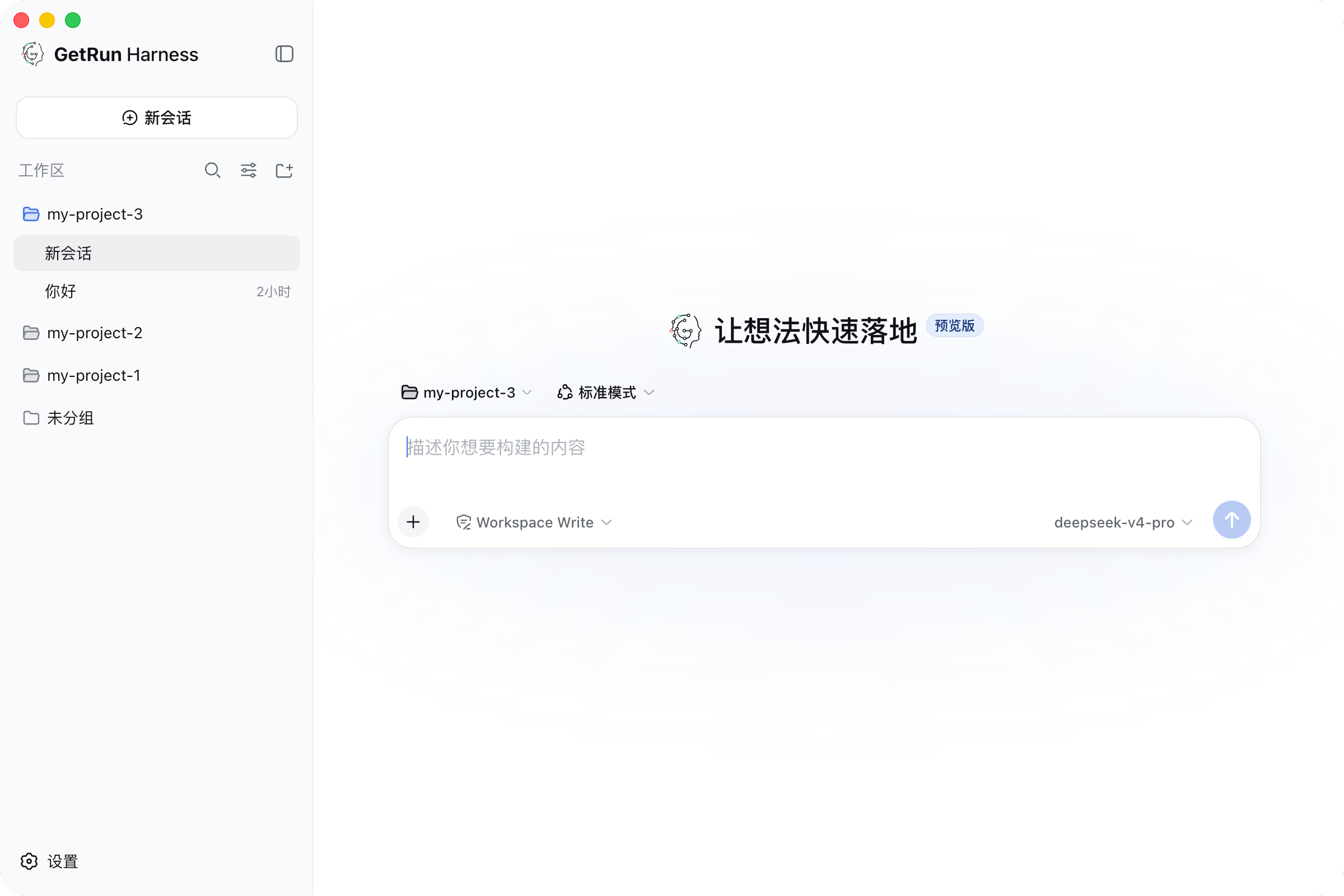
用於程式碼、文件和圖像任務的桌面智能體。支援多專案多會話、電腦與瀏覽器操控、MCP 與 Skills,以及 DeepSeek、GLM、Kimi 等模型和本地模型。

下載啟行智辦桌面最新版本 1.1.18 / 1.1.17
啟行智辦桌面工作區:左側為專案與會話列表,中間為任務輸入框

選擇平台

macOS

Apple 晶片與 Intel 晶片

Windows

x64

Linux

x64

流動端

遙距連接你的電腦

iOSTestFlight 公測

在 iPhone 上安裝啟行智辦

使用 iPhone 相機掃碼,前往 TestFlight 公測邀請。

啟行智辦 TestFlight 公測邀請二維碼
  1. 先在 App Store 安裝 Apple 的 TestFlight。
  2. 用 iPhone 掃描二維碼,開啟公測邀請。
  3. 在 TestFlight 中接受邀請,並安裝啟行智辦。

Windows 安裝檔使用自簽名憑證,可能顯示安全提示。安裝前請核對發佈者與下載來源。 下載簽名憑證

下載

GetSwitch

啟行連接助手

你常用的 AI 工具,一鍵切換到啟行 AI。

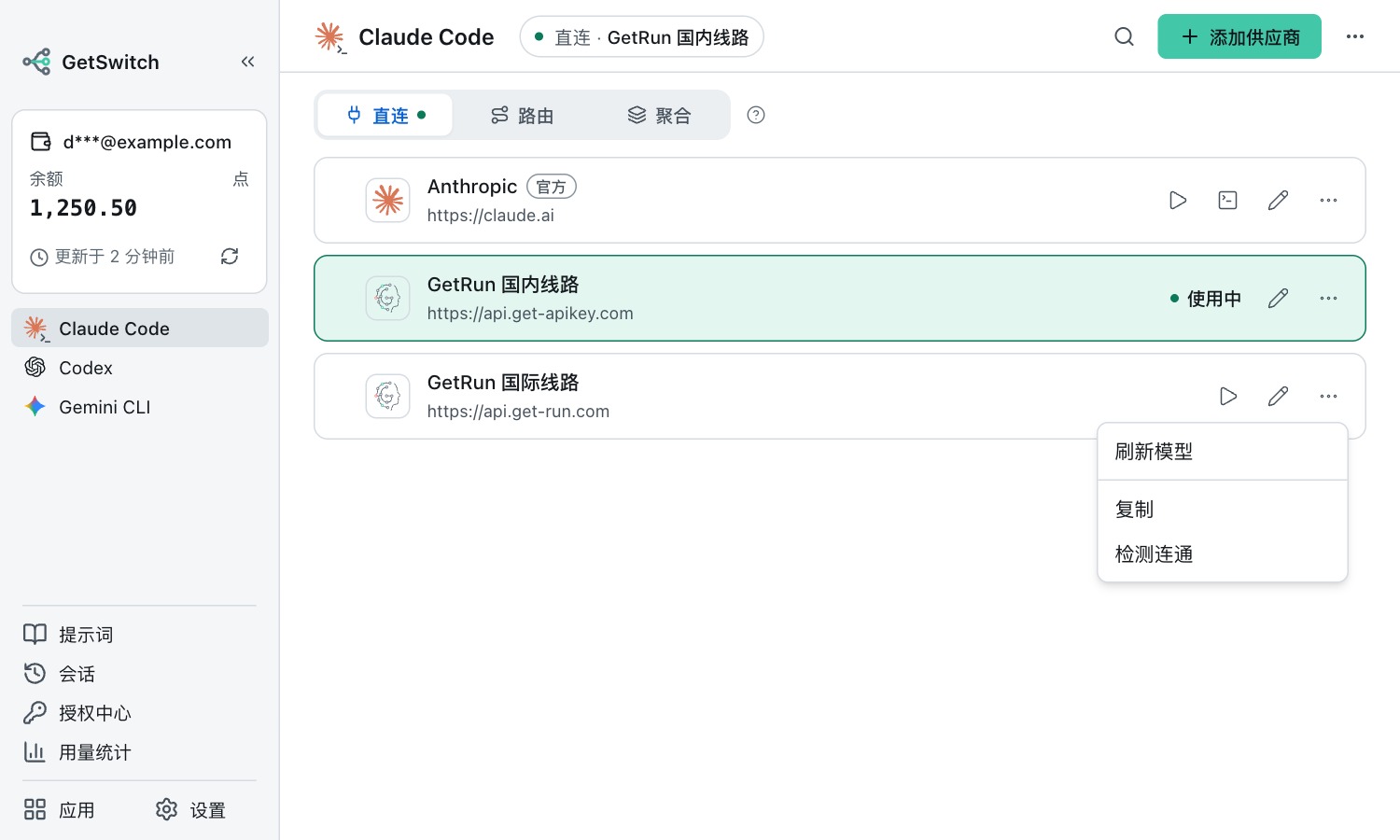
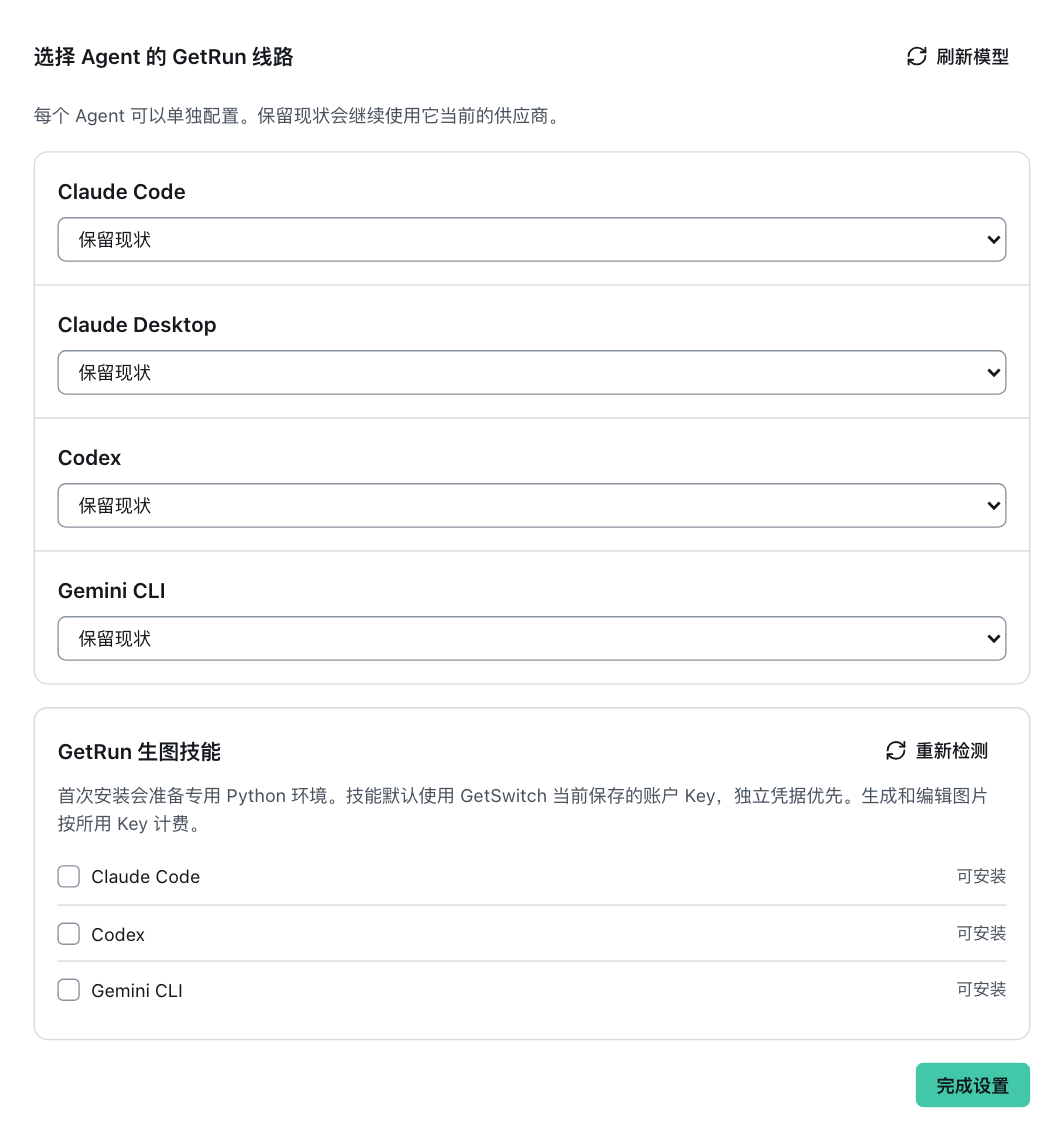
為 Claude Code、Claude Desktop、Codex 和 Gemini CLI 分別選擇線路和模型,支援直連、路由與聚合,側欄隨時查看餘額。

  • Claude Code
  • Claude Desktop
  • Codex
  • Gemini CLI
即將開放
啟行連接助手主介面:Claude Code 的供應商列表,啟行國內線路正在使用

選擇平台

macOS

即將開放

Apple 晶片

敬請期待發佈後可在此下載

Windows

即將開放

x64

敬請期待發佈後可在此下載

Linux

即將開放

暫未發佈安裝檔

敬請期待發佈後可在此下載

安裝後用啟行 AI 帳戶登入,或填入你的 API Key 完成驗證。GetSwitch 與 cc-switch 會寫入相同的 CLI 設定檔,同一部電腦上請只用其中一個切換。

三步開始

  1. 下載安裝

    選擇適合你裝置的 App 和安裝檔。

  2. 登入帳戶

    兩個 App 共用同一個啟行 AI 帳戶和餘額。

  3. 開始運行

    在啟行智辦裏描述任務,或在連接助手裏選好線路,回到你的工具繼續工作。