


CCSwitch
安装并配置 CCSwitch,用于管理 Codex、Claude Code 和 Claude Desktop 的供应商。
Windows
1. 安装
从 CCSwitch 下载页下载 Windows 安装包,运行安装程序并按提示完成安装,然后打开 CCSwitch。
2. 配置
先准备 API Key。在 CCSwitch 中选择要配置的客户端,然后按下面对应的字段填写。
Codex
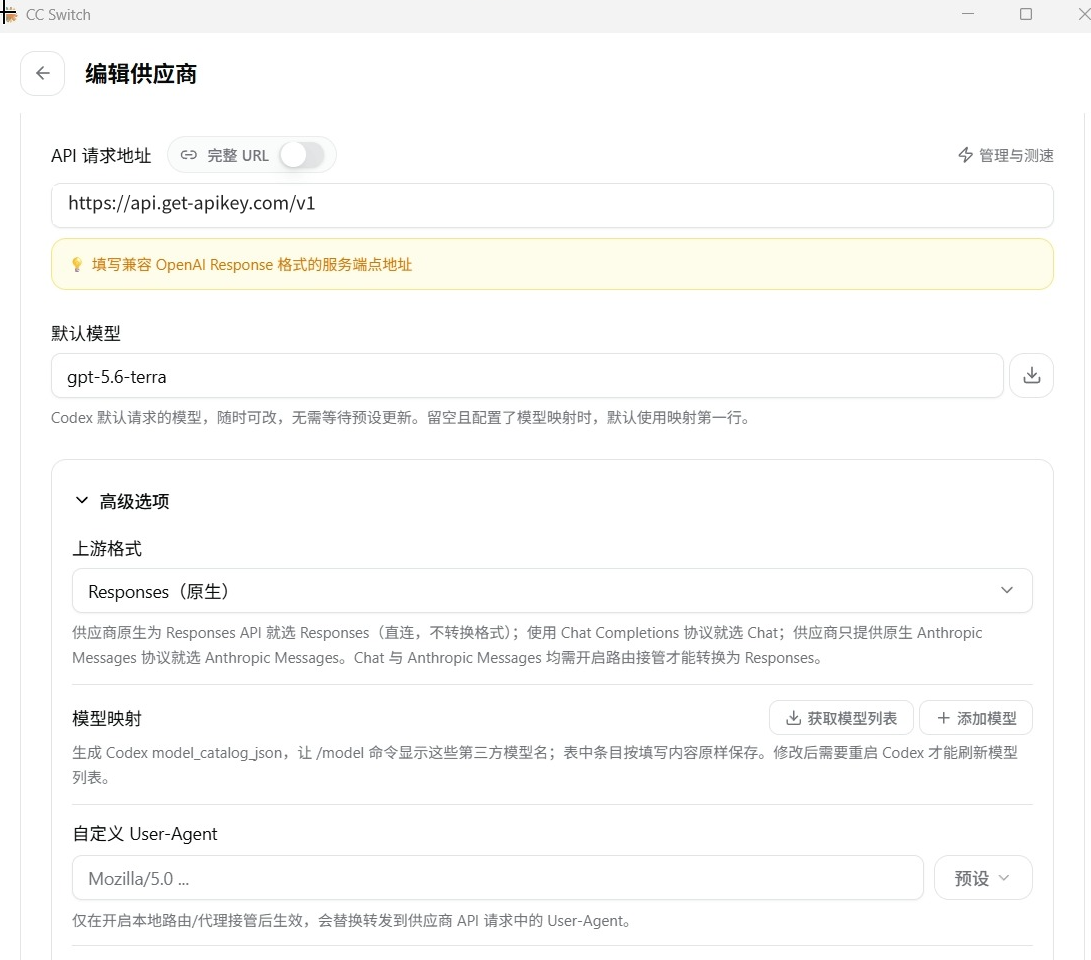
- 在 Provider 管理中选择 Codex,添加或编辑连接。
- 显示名称填写
Get-Codex,Provider ID 填写get-codex。 - API 请求地址填写
https://api.get-apikey.com/v1,API Key 填写自己的 Key。 - 模型填写
gpt-5.5,推理强度选择high,Wire API 选择responses。 - 保存并点击启用。
Claude Code
- 在 Provider 管理中选择 Claude,添加或编辑连接。
- 显示名称填写
GetRun。 - API Endpoint 填写
https://api.get-apikey.com,末尾不加/v1,再填写自己的 API Key。 - 保存并点击启用。
Claude Desktop
- 在左侧应用列表选择 Claude Desktop,添加自定义供应商,名称填
GetRun。 - API Endpoint 填
https://api.get-apikey.com,填写自己的 API Key。 - 接入方式选择模型映射,上游格式选择 Anthropic Messages(原生)。
- 先将 Sonnet、Opus、Haiku 以及界面中的 Fable 的实际请求模型都填为
glm-5.3,关闭 1M 声明。 - 保存并在供应商卡片上点击切换。保持 CC Switch 运行,确认路由服务运行后,完全退出并重启 Claude Desktop。
完整图文及手动配置方式见 Claude Desktop 教程。这里选择的是 Claude Desktop,不能用 Claude Code 的“Claude”入口代替。
3. 使用
确认连接已启用后,完全退出并重新打开 Codex、Claude Code 或 Claude Desktop。新建会话,确认模型,发送 只回复 OK。收到回复后,即可在该客户端继续使用。
macOS
1. 安装
从 CCSwitch 下载页下载适合你的 Mac 的安装包,打开后按提示安装到“应用程序”,然后打开 CCSwitch。
2. 配置
先准备 API Key。在 CCSwitch 中选择要配置的客户端,然后按下面对应的字段填写。
Codex
- 在 Provider 管理中选择 Codex,添加或编辑连接。
- 显示名称填写
Get-Codex,Provider ID 填写get-codex。 - API 请求地址填写
https://api.get-apikey.com/v1,API Key 填写自己的 Key。 - 模型填写
gpt-5.5,推理强度选择high,Wire API 选择responses。 - 保存并点击启用。
Claude Code
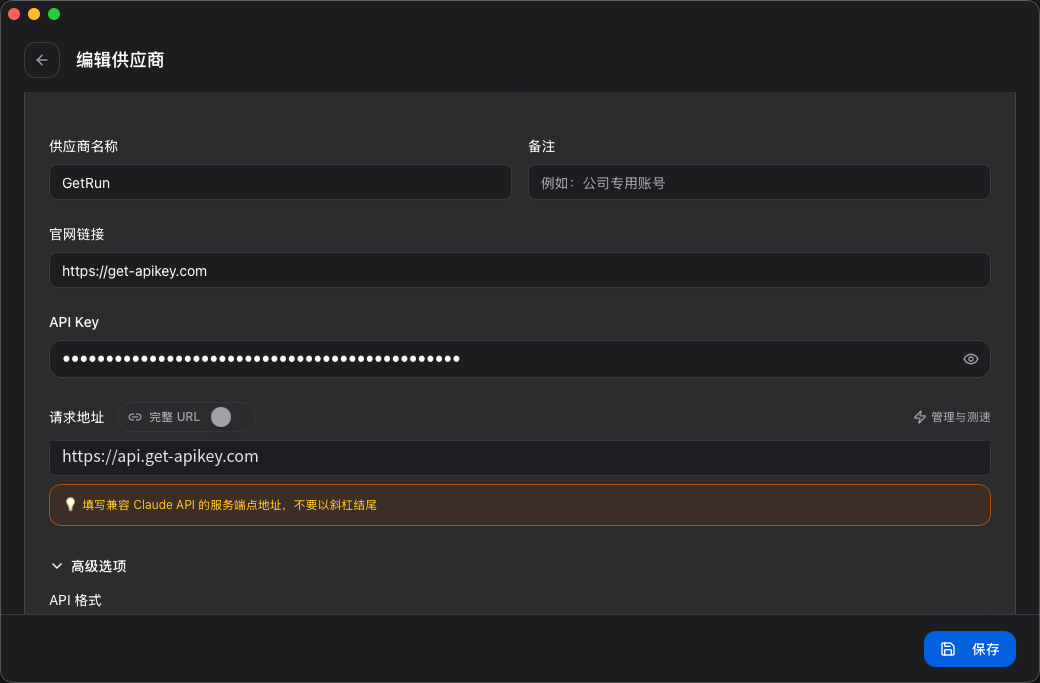
- 在 Provider 管理中选择 Claude,添加或编辑连接。
- 显示名称填写
GetRun。 - API Endpoint 填写
https://api.get-apikey.com,末尾不加/v1,再填写自己的 API Key。 - 保存并点击启用。
Claude Desktop
- 在左侧应用列表选择 Claude Desktop,添加自定义供应商,名称填
GetRun。 - API Endpoint 填
https://api.get-apikey.com,填写自己的 API Key。 - 接入方式选择模型映射,上游格式选择 Anthropic Messages(原生)。
- 先将 Sonnet、Opus、Haiku 以及界面中的 Fable 的实际请求模型都填为
glm-5.3,关闭 1M 声明。 - 保存并在供应商卡片上点击切换。保持 CC Switch 运行,确认路由服务运行后,完全退出并重启 Claude Desktop。
完整图文及手动配置方式见 Claude Desktop 教程。这里选择的是 Claude Desktop,不能用 Claude Code 的“Claude”入口代替。
3. 使用
确认连接已启用后,完全退出并重新打开 Codex、Claude Code 或 Claude Desktop。新建会话,确认模型,发送 只回复 OK。收到回复后,即可在该客户端继续使用。
Codex 字段含义见 Codex 配置说明。
在 Codex 中生图
使用 Codex(生图)安装 GetRun skill。普通切换可复用当前 GetRun 配置;本地代理接管时,按独立生图配置直连 GetRun,保留原有聊天路由。