


Claude Code
按 Windows 或 macOS 步骤安装 Claude Code,一键或手动配置 API 地址和 Key,然后开始使用。
按你的系统查看 Windows 或 macOS 步骤,完成安装、配置和首次对话。
Windows
1. 安装
在开始菜单搜索并打开 PowerShell,粘贴下面的安装命令后按回车:
winget install --id Anthropic.ClaudeCode --exact安装完成后,关闭并重新打开 PowerShell,检查版本:
claude --version看到版本号后继续配置。其他安装方式见 Claude Code 官方安装说明。
2. 配置
准备好 API Key。
复制下方命令,粘贴到 PowerShell 后按回车。脚本会先备份配置,再填写地址和认证信息;API Key 只在你的电脑上输入。
& ([scriptblock]::Create((Invoke-RestMethod -Uri 'https://get-apikey.com/docs/setup/claude-code?platform=powershell&action=configure&lang=zh' -ErrorAction Stop)))在终端粘贴命令,按回车,再粘贴 API Key。输入 Key 时不显示字符,粘贴后直接按回车。
只更改 API 地址和认证设置,保留现有模型。
恢复原配置
还原此脚本更改的字段,保留之后手动修改的值。其他设置和会话不受影响。
& ([scriptblock]::Create((Invoke-RestMethod -Uri 'https://get-apikey.com/docs/setup/claude-code?platform=powershell&action=restore&lang=zh' -ErrorAction Stop)))看到“配置已保存”后,跳到下方“使用”步骤。也可以按以下方法手动配置。
配置文件位于 %USERPROFILE%\.claude\settings.json:
- 按
Win + E打开文件资源管理器。 - 在顶部地址栏输入
%USERPROFILE%\.claude,按回车。 - 右键
settings.json,选择打开方式 → 记事本,或用 VS Code 打开。 - 如果文件夹不存在,在
%USERPROFILE%目录中新建.claude;如果文件不存在,在记事本中新建。
在文件中填写:
{
  "env": {
    "ANTHROPIC_BASE_URL": "https://api.get-apikey.com",
    "ANTHROPIC_AUTH_TOKEN": "your-api-key"
  }
}
将 your-api-key 替换为自己的 API Key。地址按示例填写,末尾不加 /v1。
按 Ctrl + S 保存。新建文件时选择另存为,保存到 .claude 文件夹,文件名填 settings.json,保存类型选所有文件,编码选 UTF-8。在资源管理器中显示文件扩展名,确认不是 settings.json.txt。
文件已有内容时,先备份,将以上字段合并到同一个 env 对象,保留其他设置。JSON 使用英文双引号,最后一项后面不加逗号。
3. 使用
- 用文件资源管理器打开项目文件夹。
- 在地址栏输入
powershell,按回车,在此项目打开终端。 - 运行:
claude按界面提示确认项目,先运行 /status,检查 API 地址是 https://api.get-apikey.com,认证来源是 ANTHROPIC_AUTH_TOKEN。再发送 只回复 OK。收到回复后,即可在同一个输入框中描述编程任务。修改配置后,退出并重新启动 Claude Code。
macOS
1. 安装
按 Command + 空格 搜索并打开终端,粘贴下面的安装命令后按回车:
curl -fsSL https://claude.ai/install.sh | bash安装完成后,关闭并重新打开终端,检查版本:
claude --version看到版本号后继续配置。其他安装方式见 Claude Code 官方安装说明。
2. 配置
准备好 API Key。
复制下方命令,粘贴到终端后按回车。脚本会先备份配置,再填写地址和认证信息;API Key 只在你的电脑上输入。
bash -c 'script=$(curl -fsSL "https://get-apikey.com/docs/setup/claude-code?platform=bash&action=configure&lang=zh") && bash -c "$script"'在终端粘贴命令,按回车,再粘贴 API Key。输入 Key 时不显示字符,粘贴后直接按回车。
只更改 API 地址和认证设置,保留现有模型。
恢复原配置
还原此脚本更改的字段,保留之后手动修改的值。其他设置和会话不受影响。
bash -c 'script=$(curl -fsSL "https://get-apikey.com/docs/setup/claude-code?platform=bash&action=restore&lang=zh") && bash -c "$script"'看到“配置已保存”后,跳到下方“使用”步骤。也可以按以下方法手动配置。
配置文件位于 ~/.claude/settings.json:
- 打开 Finder(访达),按
Command + Shift + G。 - 输入
~/.claude,点击前往。 - 用“文本编辑”或 VS Code 打开
settings.json。可按Command + Shift + .显示隐藏文件。 - 如果目录或文件不存在,打开 VS Code,选择文件 → 打开文件夹,按
Command + Shift + G,输入~并打开用户主目录。在左侧资源管理器中新建.claude文件夹,再在其中新建settings.json。
在文件中填写:
{
  "env": {
    "ANTHROPIC_BASE_URL": "https://api.get-apikey.com",
    "ANTHROPIC_AUTH_TOKEN": "your-api-key"
  }
}
将 your-api-key 替换为自己的 API Key。地址按示例填写,末尾不加 /v1。
按 Command + S 保存。使用“文本编辑”时,先选择格式 → 制作纯文本,文件名保持为 settings.json。
文件已有内容时,先备份,将以上字段合并到同一个 env 对象,保留其他设置。JSON 使用英文双引号,最后一项后面不加逗号。
3. 使用
- 打开终端,输入
cd(末尾留一个空格)。 - 将项目文件夹从 Finder 拖入终端,按回车,进入该项目。
- 运行:
claude按界面提示确认项目,先运行 /status,检查 API 地址是 https://api.get-apikey.com,认证来源是 ANTHROPIC_AUTH_TOKEN。再发送 只回复 OK。收到回复后,即可在同一个输入框中描述编程任务。修改配置后,退出并重新启动 Claude Code。
Linux 可使用相同的安装命令和配置内容,配置文件位于 ~/.claude/settings.json。一键配置需要 Bash、curl 和 Python 3;缺少 Python 3 时可按上面的步骤手动配置。
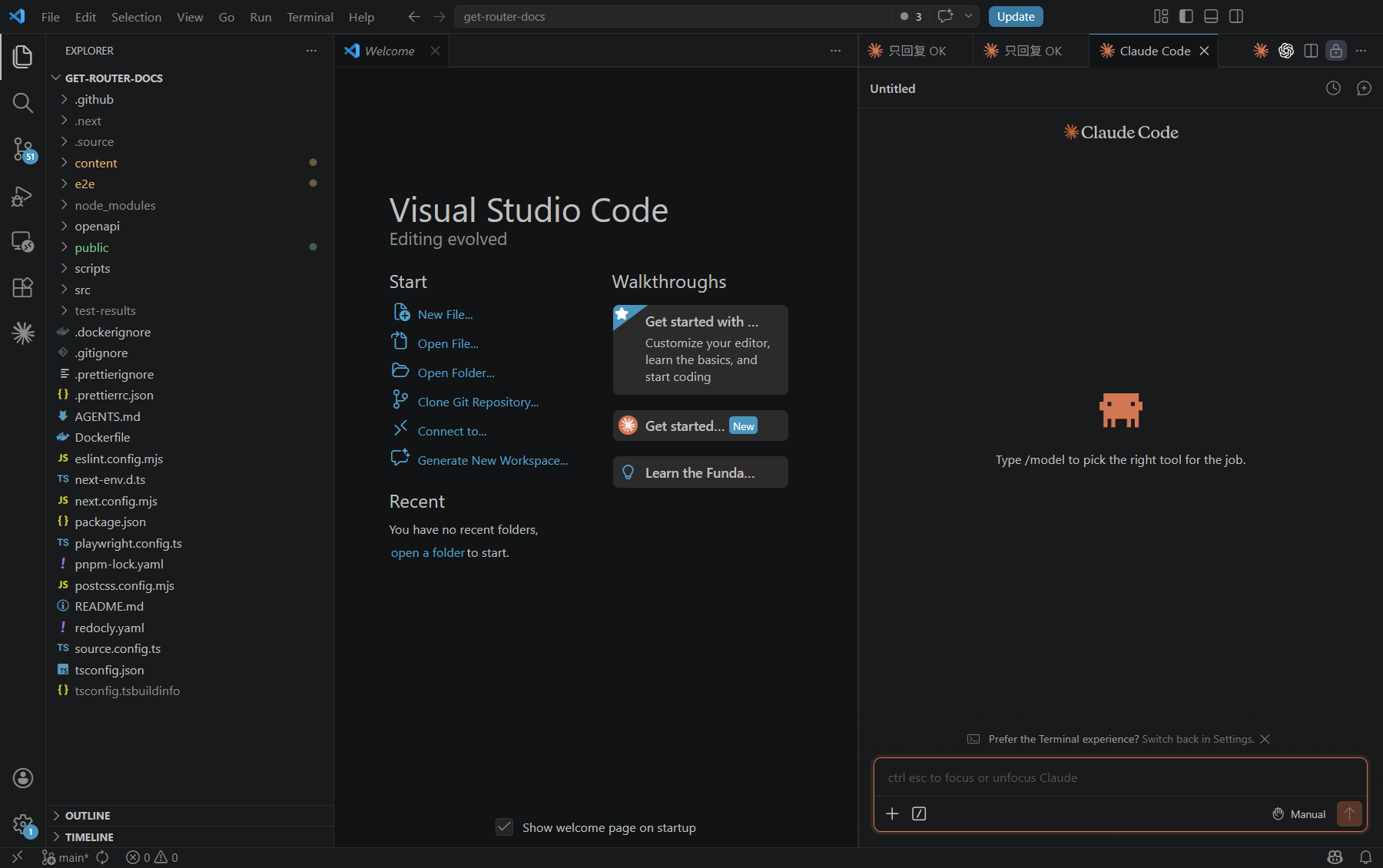
在 VS Code 中使用
安装 VS Code 官方 Claude Code 插件,即可在侧栏输入任务。插件的网关认证还需按插件页面说明配置;仅修改 CLI 配置不保证插件的登录检查通过。
脚本会更改什么
脚本合并 settings.json 中的 env 字段,保留其他设置和会话。它设置 ANTHROPIC_BASE_URL、ANTHROPIC_AUTH_TOKEN,并将冲突的 ANTHROPIC_API_KEY 设为空。只有选择模型时才改写默认模型、Opus / Sonnet / Haiku / Fable 档位和子代理模型。
原文件备份为同目录下的 settings.json.getrun-*.bak,恢复记录为 getrun-setup-state.json。这些文件可能包含 Key,请留在自己的电脑上。展开命令区的“恢复原配置”,复制并运行恢复命令;你后来手动修改的字段会保留,并在终端列出字段名。
首次使用时若保留的模型不在本站模型目录中,请选择一个可用模型后重新配置。项目级配置和组织管理设置可能覆盖个人配置,遇到地址或模型不符时,用 /status 检查实际加载来源。
常见问题
| 现象 | 先检查 |
|---|---|
| 401 或反复要求登录 | Key、地址、启动环境中是否残留另一种认证变量 |
| 命令不存在 | 安装完成后重新打开终端,执行 claude --version |
| 找不到旧会话 | 原项目、系统用户及 CLAUDE_CONFIG_DIR 是否变化;不要清空 .claude |
设置了 CLAUDE_CONFIG_DIR 时,编辑该目录中的 settings.json。本配置使用 ANTHROPIC_AUTH_TOKEN;若 env 中同时存在 ANTHROPIC_API_KEY,先备份再移除该字段,避免认证冲突。
脚本提示 JSON 错误时,先修正原文件格式再运行;不要删除 .claude。提示其他云服务商已启用时,检查 CLAUDE_CODE_USE_BEDROCK、CLAUDE_CODE_USE_VERTEX 和 CLAUDE_CODE_USE_FOUNDRY。脚本不会替你改动这些服务商设置。
配置依据:Claude Code 官方网关文档。Claude Desktop 的图形界面配置见桌面端教程。